


SysGauge(系统性能监视器)v7.5.12绿色免费版
- 软件大小:9.59 MB
- 更新日期:2022-01-21
- 软件语言:简体中文
- 软件类别:国产软件
- 软件授权:免费软件
- 软件官网:未知
- 适用平台:Windows10, Windows8, Windows7, WinVista, WinXP
- 软件厂商:

软件介绍 人气软件 相关文章 网友评论 下载地址
SysGauge是一款专业实用的电脑系统性能监测工具,功能强劲,便捷好用,可以帮助用户轻松的监测CPU使用占比,内存使用占比,网络传输速度,操作系统性能,运行进程的状态和资源使用情况等各种系统性能,帮助用户更好的监控电脑使用情况和系统性能,可以最大限度避免用户的电脑出现问题。为了方便用户快速检查当前的本机系统状态,它提供了自动分析当前系统资源使用情况的强大功能,该功能可检查所有关键词提,并会根据分析报告给出一份用户最易懂的数据结果列表,且这个功能操作方法也十分简单,用户只需按主工具栏上的“分析”按钮,就可以快速执系统状态分析操作,并会自动检测CPU使用情况、内存使用情况、操作系统状态等所有磁盘的磁盘空间使用情况,并可显示系统状态分析结果对话框。欢迎有需求的小伙伴前来下载!
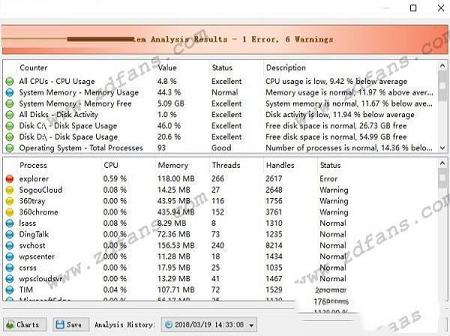
为了让用户快速检查当前系统状态,SysGauge官方版提供了自动分析当前系统资源使用情况的能力,检查所有关键问题,并显示易于理解的系统分析结果列表。只需按主工具栏上的“分析”按钮,SysGauge将执行快速系统状态分析,检查CPU使用情况,内存使用情况,操作系统状态,所有磁盘的磁盘空间使用情况,并显示系统状态分析结果对话框。
2、CPU使用监控
要添加CPU使用计数器,请按主工具栏上的“添加”按钮,在左侧视图中选择“CPU使用率”计数器类别,然后在中间视图中选择适当的CPU使用计数器。默认情况下,软件将监视所有CPU,但如果需要,用户可以在右侧视图中选择要监视的特定CPU。此外,为了通过网络监视远程计算机的CPU使用情况,请按位于左下角的“连接”按钮,并指定要监视的远程计算机的主机名。
3、内存使用监控
要添加内存使用计数器,请按主工具栏上的“添加”按钮,在左侧视图中选择“内存使用”计数器类别,然后在中间视图中选择适当的内存使用计数器。此外,为了通过网络监视远程计算机的内存使用情况,请按位于左下角的“连接”按钮,并指定要监视的远程计算机的主机名。
4、磁盘活动监视
要添加磁盘活动计数器,请按主工具栏上的“添加”按钮,在左侧视图中选择“磁盘活动”计数器类别,然后在中间视图中选择适当的磁盘活动计数器。默认情况下,软件将监视计算机中安装的所有磁盘,但如果需要,用户可以在右侧视图中选择要监视的特定磁盘。此外,为了通过网络监视远程计算机的磁盘活动,请按位于左下角的“连接”按钮,并指定要监视的远程计算机的主机名。
5、网络活动监控
要添加网络活动计数器,请按主工具栏上的“添加”按钮,在左侧视图中选择“网络活动”计数器类别,然后在中间视图中选择适当的网络活动计数器。默认情况下,SysGauge将监视计算机中安装的所有网卡,但如果需要,用户可以在右侧视图中选择要监视的特定网卡。此外,为了通过网络监控远程计算机的网络活动,请按位于左下角的“连接”按钮,并指定要监视的远程计算机的主机名。
6、操作系统监控
要添加操作系统状态计数器,请按主工具栏上的“添加”按钮,在左侧视图中选择“操作系统”计数器类别,然后在中间视图中选择相应的操作系统状态计数器。此外,为了通过网络监视远程计算机的操作系统状态,请按位于左下角的“连接”按钮,并指定要监视的远程计算机的主机名。
7、过程状态监控
为了添加进程状态计数器,按主工具栏上的“添加”按钮,在左侧视图中选择“进程状态”计数器类别,在中间视图中选择一个适当的进程状态计数器,然后选择需要在右侧视图中监视进程。此外,为了通过网络监视远程计算机的进程状态,请按左下角的“连接”按钮,并指定要监视的远程计算机的主机名。
8、文件系统监控
为了添加文件系统计数器,请按主工具栏上的“添加”按钮,在左侧视图中选择“文件系统”计数器类别,然后在中间视图中选择适当的文件系统计数器。此外,为了通过网络监视远程计算机中的文件系统,请按位于左下角的“连接”按钮,并指定要监视的远程计算机的主机名。
9、系统监控报告
软件提供了将系统监视报告保存为多种标准格式(包括HTML,PDF,Excel,文本,CSV和XML)的功能。为了保存系统监控报告,请按主工具栏上的“保存”按钮,并选择适当的报告格式。
10、系统监控动作
SysGauge能够为每个系统监控计数器指定用户定义的限制,然后播放通知声音,发送电子邮件通知和/或执行用户自定义命令,当一个或多个系统监视计数器上升或低于用户指定限制。
2、添加配置全球电子邮件通知的能力
3、添加电子邮件通知发送给地址数目的能力
4、可以让你及时知道每一个时刻电脑的CPU数据
5、当电脑已经到达负荷,就会提示声音
6、添加的辅助记录功能会自动计数
7、可以显示扫描的磁盘状态
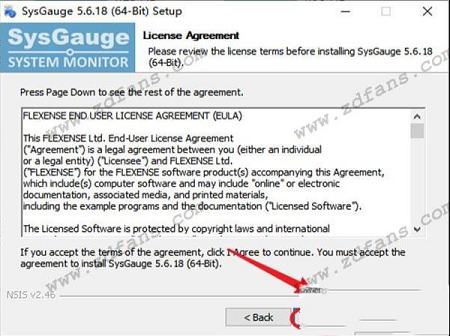
2、阅读并同意安装协议
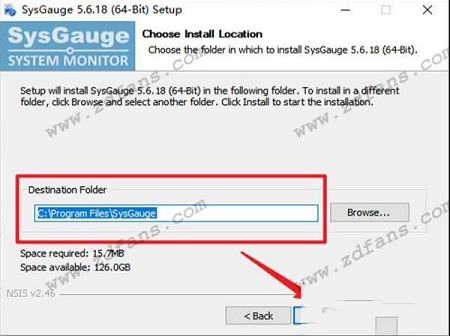
3、选择软件安装路径
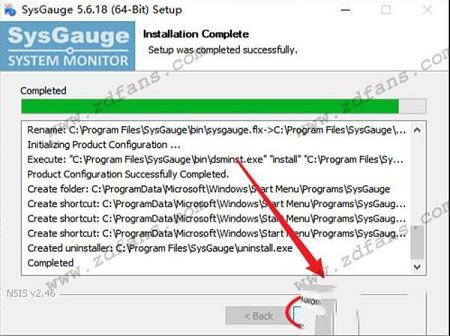
4、安装结束,点击next
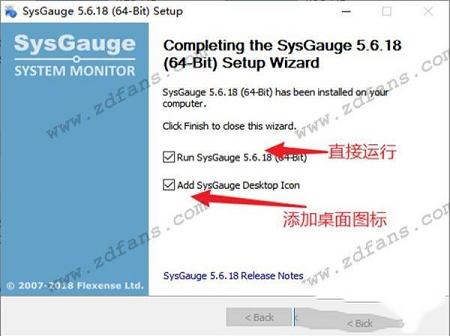
5、进入安装结束界面,选择直接运行和添加桌面图标:
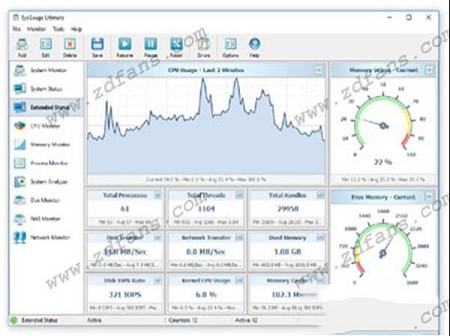
2、在下方大家可以通过左侧的图形或是右侧的波浪来了解目前CPU的使用率
3、若是想查看详细的信息,可以在下方查看到运行软件的使用情况
4、若是需要添加自己常用的程序,监视程序的运行状态,可以点击左上角的“add”按钮
5、这样一来大家就可以将自己需要重点监视的对象添加到软件中
6、随后大家还可以使用上方的在暂停或是停止按钮来关闭CPU的监视
7、若是需要通过直观的方式阿里分析与预测CPU以后的使用情况,可以点击上方的“analyze”按钮进行操作
8、点击之后系统就会自动开始对你目前cpu的使用进行数据分析
9、分析之后会在窗口中以不同的颜色来显示cpu的使用情况
10、查看之后若是想要将cpu的使用情况记录下来,可以点击上方的“save”按钮保存分析结果
11、大家在保存的时候还可以设置文件的保存格式、保存位置等信息
12、除了分析之外,大家还可以在这款软件中监视文件、查看分析结果、设置软件界面等
2.不同的CPU分析数据显示不同的图形
3.可以使用扇区的方式显示占用CPU的大小
4.可以让用户更加了解软件的进程数据
5.允许您找到占用电脑内存最大的软件
6.可以显示每个进程的线程数量
7.可以将当前显示CPU图表图像复制到剪贴版
功能介绍
1、系统状态分析为了让用户快速检查当前系统状态,SysGauge官方版提供了自动分析当前系统资源使用情况的能力,检查所有关键问题,并显示易于理解的系统分析结果列表。只需按主工具栏上的“分析”按钮,SysGauge将执行快速系统状态分析,检查CPU使用情况,内存使用情况,操作系统状态,所有磁盘的磁盘空间使用情况,并显示系统状态分析结果对话框。
2、CPU使用监控
要添加CPU使用计数器,请按主工具栏上的“添加”按钮,在左侧视图中选择“CPU使用率”计数器类别,然后在中间视图中选择适当的CPU使用计数器。默认情况下,软件将监视所有CPU,但如果需要,用户可以在右侧视图中选择要监视的特定CPU。此外,为了通过网络监视远程计算机的CPU使用情况,请按位于左下角的“连接”按钮,并指定要监视的远程计算机的主机名。
3、内存使用监控
要添加内存使用计数器,请按主工具栏上的“添加”按钮,在左侧视图中选择“内存使用”计数器类别,然后在中间视图中选择适当的内存使用计数器。此外,为了通过网络监视远程计算机的内存使用情况,请按位于左下角的“连接”按钮,并指定要监视的远程计算机的主机名。
4、磁盘活动监视
要添加磁盘活动计数器,请按主工具栏上的“添加”按钮,在左侧视图中选择“磁盘活动”计数器类别,然后在中间视图中选择适当的磁盘活动计数器。默认情况下,软件将监视计算机中安装的所有磁盘,但如果需要,用户可以在右侧视图中选择要监视的特定磁盘。此外,为了通过网络监视远程计算机的磁盘活动,请按位于左下角的“连接”按钮,并指定要监视的远程计算机的主机名。
5、网络活动监控
要添加网络活动计数器,请按主工具栏上的“添加”按钮,在左侧视图中选择“网络活动”计数器类别,然后在中间视图中选择适当的网络活动计数器。默认情况下,SysGauge将监视计算机中安装的所有网卡,但如果需要,用户可以在右侧视图中选择要监视的特定网卡。此外,为了通过网络监控远程计算机的网络活动,请按位于左下角的“连接”按钮,并指定要监视的远程计算机的主机名。
6、操作系统监控
要添加操作系统状态计数器,请按主工具栏上的“添加”按钮,在左侧视图中选择“操作系统”计数器类别,然后在中间视图中选择相应的操作系统状态计数器。此外,为了通过网络监视远程计算机的操作系统状态,请按位于左下角的“连接”按钮,并指定要监视的远程计算机的主机名。
7、过程状态监控
为了添加进程状态计数器,按主工具栏上的“添加”按钮,在左侧视图中选择“进程状态”计数器类别,在中间视图中选择一个适当的进程状态计数器,然后选择需要在右侧视图中监视进程。此外,为了通过网络监视远程计算机的进程状态,请按左下角的“连接”按钮,并指定要监视的远程计算机的主机名。
8、文件系统监控
为了添加文件系统计数器,请按主工具栏上的“添加”按钮,在左侧视图中选择“文件系统”计数器类别,然后在中间视图中选择适当的文件系统计数器。此外,为了通过网络监视远程计算机中的文件系统,请按位于左下角的“连接”按钮,并指定要监视的远程计算机的主机名。
9、系统监控报告
软件提供了将系统监视报告保存为多种标准格式(包括HTML,PDF,Excel,文本,CSV和XML)的功能。为了保存系统监控报告,请按主工具栏上的“保存”按钮,并选择适当的报告格式。
10、系统监控动作
SysGauge能够为每个系统监控计数器指定用户定义的限制,然后播放通知声音,发送电子邮件通知和/或执行用户自定义命令,当一个或多个系统监视计数器上升或低于用户指定限制。
软件特色
1、添加配置全球声音通知的能力2、添加配置全球电子邮件通知的能力
3、添加电子邮件通知发送给地址数目的能力
4、可以让你及时知道每一个时刻电脑的CPU数据
5、当电脑已经到达负荷,就会提示声音
6、添加的辅助记录功能会自动计数
7、可以显示扫描的磁盘状态
安装教程
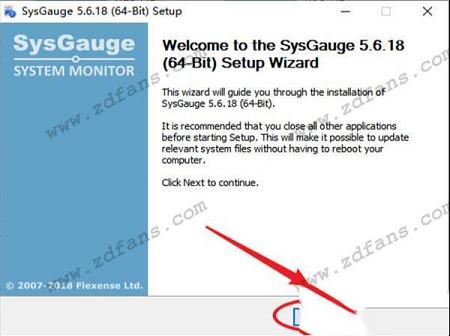
1、下载SysGauge软件包,解压后直接双击运行安装2、阅读并同意安装协议
3、选择软件安装路径
4、安装结束,点击next
5、进入安装结束界面,选择直接运行和添加桌面图标:
使用方法
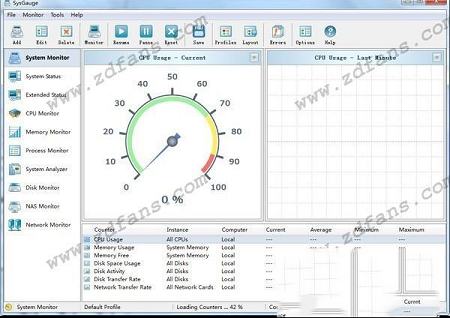
1、打开SysGauge官方版软件之后大家可以在主窗口中稍等片刻,这样一来这款软件就会开始计算CPU的使用情况了2、在下方大家可以通过左侧的图形或是右侧的波浪来了解目前CPU的使用率
3、若是想查看详细的信息,可以在下方查看到运行软件的使用情况
4、若是需要添加自己常用的程序,监视程序的运行状态,可以点击左上角的“add”按钮
5、这样一来大家就可以将自己需要重点监视的对象添加到软件中
6、随后大家还可以使用上方的在暂停或是停止按钮来关闭CPU的监视
7、若是需要通过直观的方式阿里分析与预测CPU以后的使用情况,可以点击上方的“analyze”按钮进行操作
8、点击之后系统就会自动开始对你目前cpu的使用进行数据分析
9、分析之后会在窗口中以不同的颜色来显示cpu的使用情况
10、查看之后若是想要将cpu的使用情况记录下来,可以点击上方的“save”按钮保存分析结果
11、大家在保存的时候还可以设置文件的保存格式、保存位置等信息
12、除了分析之外,大家还可以在这款软件中监视文件、查看分析结果、设置软件界面等
更新日志
1.增加了软件显示不同图表的功能2.不同的CPU分析数据显示不同的图形
3.可以使用扇区的方式显示占用CPU的大小
4.可以让用户更加了解软件的进程数据
5.允许您找到占用电脑内存最大的软件
6.可以显示每个进程的线程数量
7.可以将当前显示CPU图表图像复制到剪贴版
下载地址
-
SysGauge(系统性能监视器)v7.5.12绿色免费版
普通下载地址
资源服务器故障请点击上面网盘下载
其他版本下载
- 查看详情微星龙盾控制中心 V2.6.2005.0601 官方版139.11M 简体中文24-08-23
- 查看详情佳能ip2780清零软件 绿色免费版106K 英文24-07-04
- 查看详情lq-630k驱动 官方免费版841K 简体中文24-07-03
- 查看详情explorer.exe修复工具 V1.0 官方版404K 简体中文24-07-03
- 查看详情hp1000驱动 win7 官方正式版10.99M 英文24-07-03
- 查看详情Win95模拟器中文版 V1.2.0 最新免费版142.58M 简体中文24-06-28
- 查看详情谷歌地球破解直装版 V7.3.6.9796 中文免费版49.69M 简体中文24-06-26
- 查看详情VMware Workstation Pro 17中文破解版 V17.5.1 永久激活密钥版500.24M 简体中文24-06-18
人气软件

VMware Workstation Pro 17中文破解版 V17.0.0 永久激活密钥版533.67M
/简体中文
openwrt插件大全 +20 最新免费版8.38 MB
/简体中文
vmware17pro注册机 V17.0.0 最新免费版698K
/简体中文
最新谷歌地球中文破解版 V7.3.6.9264 免费版58.41M
/简体中文
VMware Workstation Pro17免安装版 V17.0.0 绿色破解版494.17M
/简体中文
vmware workstation 16破解版 V16.2.4 永久激活密钥版286.58 MB
/简体中文
小天才智能手表Root工具 V1.0 最新免费版92.74M
/简体中文
儿童手表通用刷机工具 V2.7 官方最新版36.27M
/简体中文
小天才adb工具包 V1.0 最新免费版92.74M
/简体中文
EasyN2N(局域网联机工具) V3.11 官方最新版9.07 MB
/简体中文
相关文章
-
无相关信息
查看所有评论>>网友评论共0条


 网易云课堂课程下载器v2.4绿色版
 Steamcommunity 302(steam连接修复工具)v10.6绿色免费版
 软媒魔方虚拟光驱v2.26绿色版
 微软电脑管家2.1 V1.2.1.9895 官方版
 WiiU模拟器中文版Cemu Wii U Emulatorv1.12.1b中文汉化版
 USB Secure(U盘加密软件)v2.18绿色版
 Java 8.0U181官方正式版(32位/64位)
 联想电脑管家 V5.0.60.11162 最新版
 Technocom Android Bulk SMS Senderv10.21.3.25破解版







精彩评论